Cloud Drive Mapping Tool (CDMT) - Memetakan penyimpanan cloud sebagai drive lokal asli
Alat Pemetaan Cloud Drive yang baru merupakan peningkatan besar dari Alat Pemetaan WebDAV Drive sebelumnya. Alat ini dapat memetakan penyimpanan cloud sebagai drive lokal asli, yang memiliki kompatibilitas jauh lebih baik daripada drive WebDAV. Alat ini mendukung kontrol akses yang terperinci dan penguncian file cloud untuk kolaborasi tim yang efisien dan aman.
Ringkasan
Drive cloud yang dipetakan memberi Anda cara yang familiar untuk mengakses file berbasis cloud dari Windows File Explorer. Alat Pemetaan Drive Cloud yang baru tidak lagi bergantung pada WebDAV. Alat ini dapat memetakan penyimpanan cloud sebagai drive lokal asli, yang lebih kompatibel dengan Microsoft Office dan aplikasi desktop lainnya daripada drive WebDAV. Alat ini membuat pemetaan drive cloud menjadi sangat mudah. Selain itu, alat ini menggunakan teknologi caching, pemantauan, dan penguncian file cloud tingkat lanjut untuk membuat solusi ini lebih efisien dan andal daripada layanan pemetaan drive lainnya.
Peningkatan Baru
- Aplikasi ini memetakan penyimpanan cloud sebagai drive lokal asli untuk meningkatkan kompatibilitas dengan Microsoft Office dan aplikasi desktop lainnya. Alat baru ini tidak menggunakan protokol WebDAV.
- Peningkatan pemantauan kesehatan drive yang dapat secara otomatis menyambungkan kembali drive cloud jika terputus.
- Fitur pratinjau file berbasis cloud yang dapat secara efisien melihat pratinjau berbagai jenis file.
- Berfungsi dengan jalur file dan folder yang panjang. Windows File Explorer dan beberapa aplikasi memberlakukan batasan panjang jalur; alat ini dapat mendukung jalur yang lebih panjang.
Fitur Unggulan
- Petakan penyimpanan cloud sebagai drive lokal asli secara instan. Edit file cloud secara langsung seolah-olah file tersebut berada di lokal.
- Unggah dan unduh file dan folder dengan metode seret dan lepas.
- Lampirkan file dari drive yang dipetakan di Outlook atau simpan lampiran Outlook ke drive tersebut.
- Petakan beberapa drive cloud dengan izin akses yang berbeda.
- Dukung penguncian file awan untuk kolaborasi kelompok.
- Bagikan folder dengan pengguna dan grup, serta atur izin yang lebih rinci.
- Kelompok dan subkelompok pendukung; dapat secara efisien mendukung organisasi dengan lebih dari 10.000 karyawan.
- Caching file dan folder tingkat lanjut yang menghadirkan performa hampir setara dengan drive lokal.
- Kompres data secara transparan untuk meningkatkan kecepatan unggah dan unduh.
- Transfer file berukuran sangat besar, hingga 100 GB.
- Menampilkan daftar transfer file dengan informasi kemajuan yang sangat detail.
- Fitur pencatatan kejadian dan pemecahan masalah bawaan.
- Drive cloud yang telah dikonfigurasi sebelumnya: Konfigurasi drive cloud agar sub-pengguna dapat dipetakan secara otomatis.
- Mendukung integrasi Active Directory, single sign-on (SSO), dan otentikasi dua faktor (2FA).
Informasi Selengkapnya
Aplikasi Cloud Drive Mapping Tool yang baru tersedia untuk Windows 64-bit.
Untuk versi Windows 32-bit atau yang lebih lama, silakan unduh Alat Pemetaan Drive WebDAV.
Tanggal Rilis: अक्तूबर 08, 2026
Versi: Versi 6.1.419.599
Unduh
64-bit
Sistem: Windows 10, 11 & Server
Ukuran: 10 MB
Ringkasan Fitur dan Tangkapan Layar Alat Pemetaan Cloud Drive
Untuk memetakan drive cloud dengan DriveHQ Cloud Drive Mapping Tool (CDMT), cukup masuk ke perangkat lunak CDMT, lalu klik "Map" untuk memetakan drive cloud. Anda juga dapat mengetikkan jalur folder cloud dan memilih huruf drive untuk memetakannya. Beberapa pengguna dapat memetakan folder bersama yang sama sebagai drive cloud untuk berbagi file dan berkolaborasi.
Jika Anda adalah pemilik grup, Anda dapat mengkonfigurasi terlebih dahulu berbagai drive cloud untuk sub-pengguna atau sub-grup Anda. Saat sub-pengguna masuk ke CDMT, sistem akan secara otomatis memetakan drive cloud berdasarkan konfigurasi Anda.
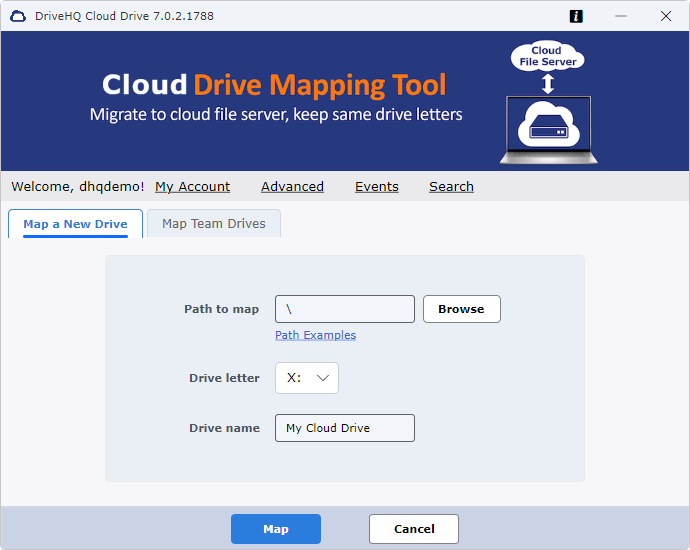
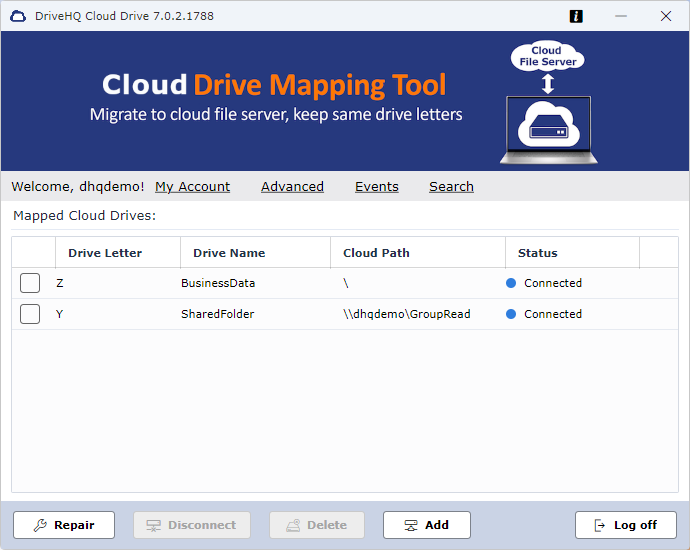
Pengguna dapat memetakan beberapa drive cloud. Berikut adalah tangkapan layar yang menunjukkan daftar drive cloud di CDMT. Anda dapat memutuskan koneksi drive cloud yang telah dipetakan, atau memetakan drive lain.
Drive cloud berbasis WebDAV diperlakukan sebagai drive jaringan oleh sistem operasi Windows, yang dapat menyebabkan beberapa masalah kompatibilitas. Misalnya, File Explorer di Windows 11 tidak akan menampilkan pratinjau file untuk banyak jenis file.
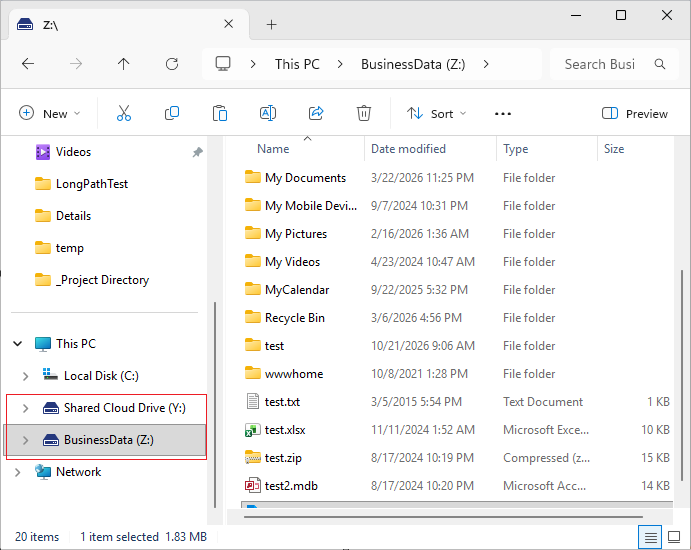
Dengan CDMT, drive cloud yang Anda petakan berfungsi seperti drive lokal, dan Windows memperlakukannya sebagai drive lokal. Hal ini memungkinkan Windows untuk menampilkan pratinjau file tanpa memicu peringatan keamanan. Berikut adalah tangkapan layar yang menunjukkan dua drive cloud yang dipetakan di Windows File Explorer.
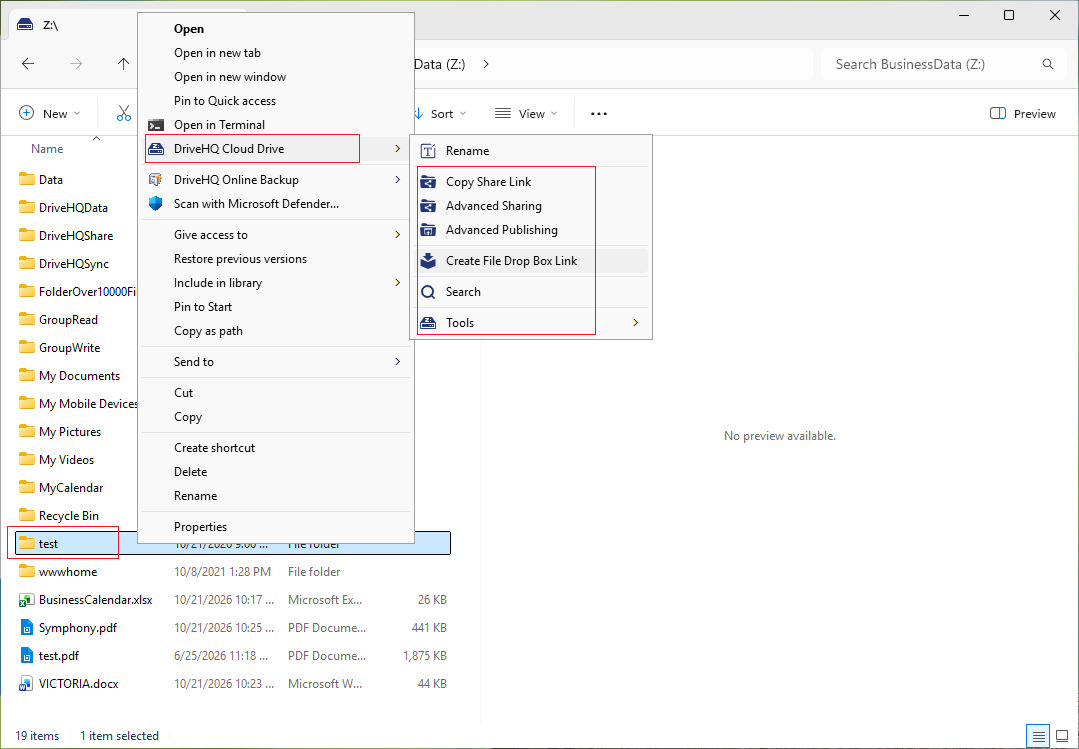
Anda dapat mengakses banyak fitur cloud DriveHQ dengan mengklik kanan file atau folder cloud. Ini akan menampilkan menu konteks seperti yang ditunjukkan pada tangkapan layar berikut. Menu tersebut mencakup fitur-fitur berikut: Berbagi atau mempublikasikan file/folder yang dipilih; berbagi dan publikasi tingkat lanjut; membuat folder drop box untuk menerima file; mengunci atau membuka kunci file secara manual, dll.
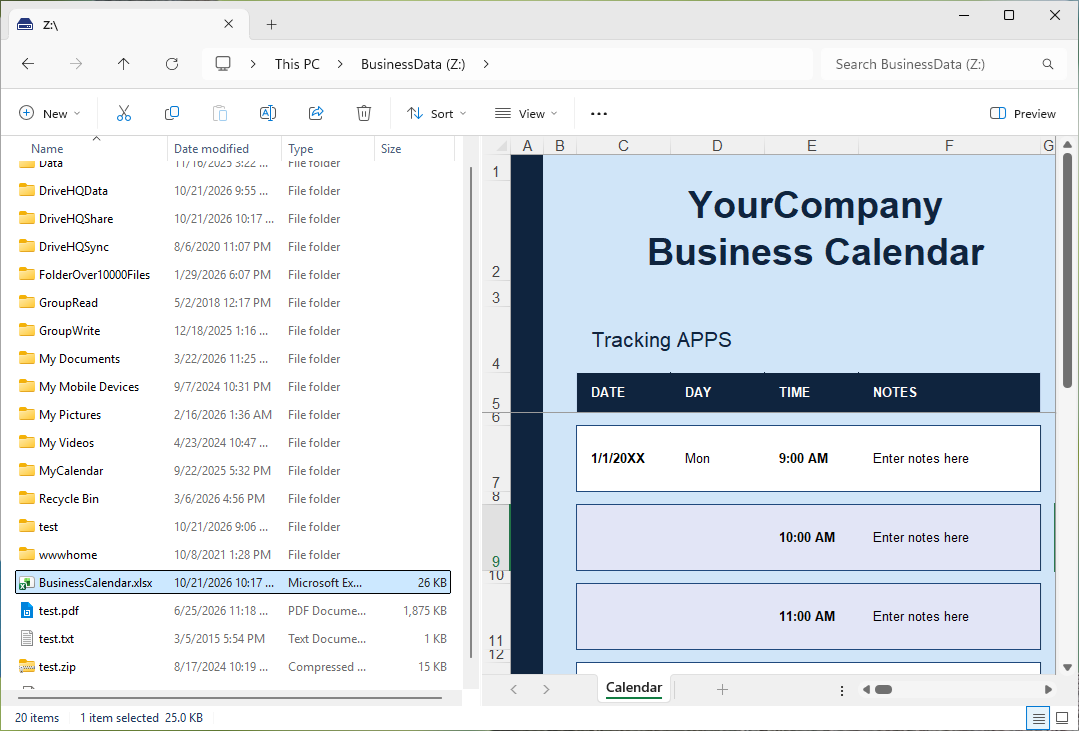
Secara default, File Explorer Windows 11 tidak menampilkan pratinjau file untuk file yang tersimpan di drive cloud berbasis WebDAV. Hal ini karena Windows 11 memperlakukannya sebagai drive jaringan dan menerapkan pembatasan keamanan yang ketat.
Namun CDMT baru ini tidak didasarkan pada protokol WebDAV. Windows tidak akan memperlakukannya sebagai drive jaringan. Silakan lihat tangkapan layar di bawah ini yang menunjukkan bahwa File Explorer dapat menampilkan pratinjau file cloud pada drive yang dipetakan dengan CDMT.
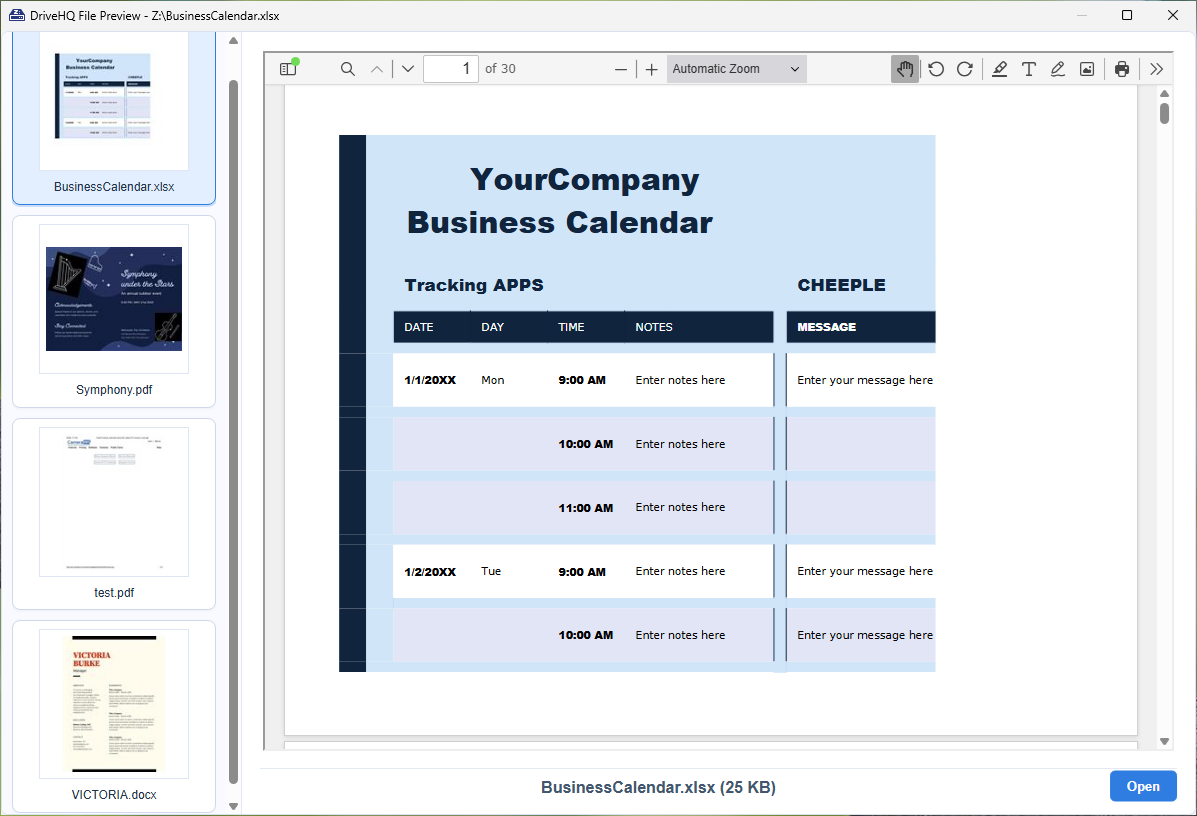
DriveHQ menawarkan fitur pratinjau file cloud yang lebih canggih dan efisien. Untuk melihat pratinjau file, cukup pilih file tersebut di drive cloud Anda dan tekan tombol SPASI. Atau, klik kanan file dan pilih DriveHQ Cloud Drive -> Pratinjau Cepat (Tekan SPASI) untuk membuka jendela pratinjau. Fitur ini mendukung lebih banyak jenis file daripada fungsi pratinjau bawaan Windows File Explorer.
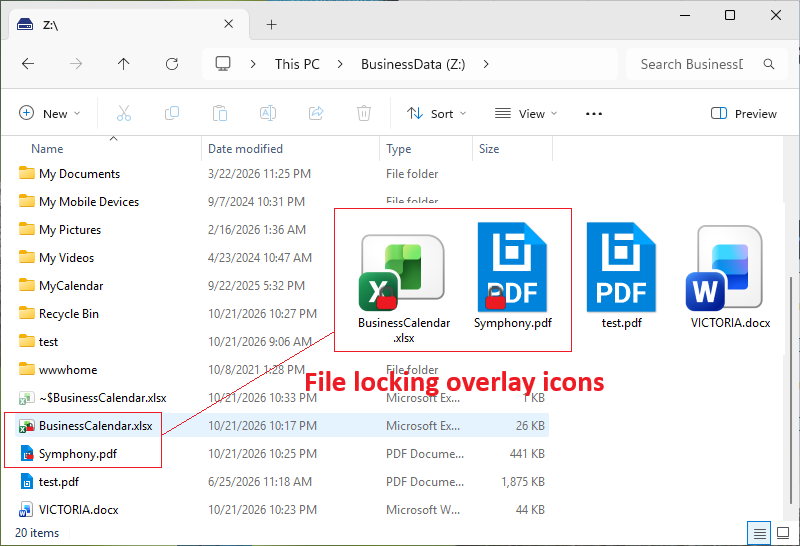
DriveHQ CDMT mendukung penguncian berkas, fitur penting untuk berbagi berkas dan berkolaborasi dengan orang lain. Fitur ini membantu mencegah banyak pengguna memodifikasi berkas yang sama secara bersamaan. Saat berkas dikunci, ikon gembok kecil akan muncul di atas ikon berkas biasa.
File biasanya dikunci dan dibuka kuncinya secara otomatis, sehingga pengguna tidak perlu membukanya secara manual. Tangkapan layar di bawah menunjukkan dua file yang terkunci. Jika perlu, Anda dapat mengklik kanan file dan mengunci/membuka kuncinya secara manual. Untuk melihat siapa yang telah mengunci file, kunjungi halaman "Kelola File Terkunci". Anda juga dapat membuka kunci file secara manual dari halaman ini.
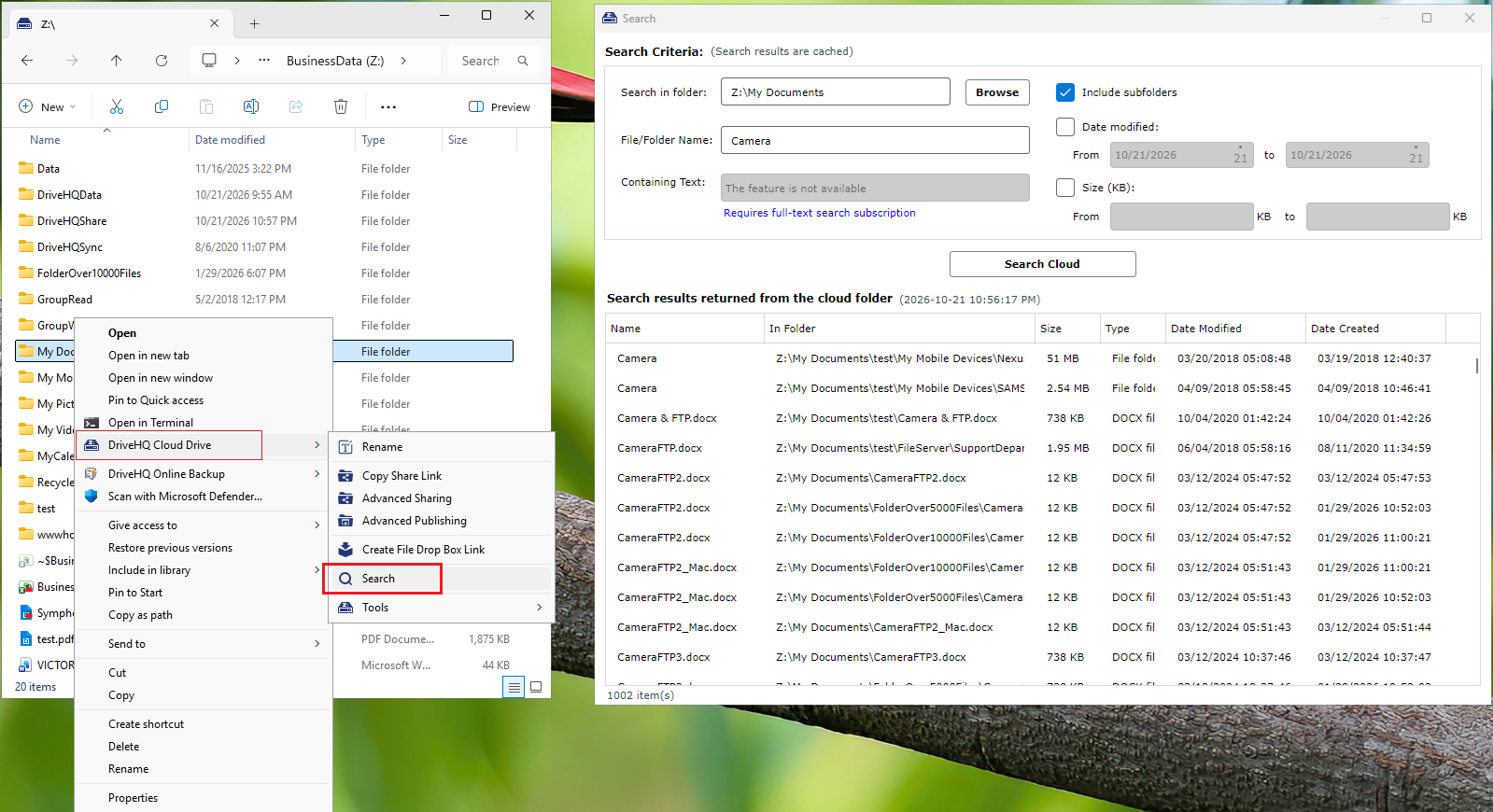
Anda dapat dengan cepat dan efisien mencari file di folder cloud Anda berdasarkan nama file, ukuran, atau waktu modifikasi. Pencarian teks lengkap juga didukung, memungkinkan Anda menemukan file berdasarkan konten atau kata kunci. Silakan lihat tangkapan layar di bawah ini.