Come aggiungere DriveHQ WebDAV Drive Mapping Tool all'elenco Consenti/Sicuri/Bianco del software antivirusStrumento di mappatura unità cloud DriveHQ È possibile mappare lo storage cloud come un'unità di rete. Funziona come un normale file server e un'unità locale, ma con funzionalità migliori e più complete. DriveHQ conta oltre 3 milioni di utenti registrati e, grazie a una solida esperienza di oltre 20 anni, il nostro software/servizio è estremamente sicuro.
In rari casi, alcuni software antivirus segnalano erroneamente DriveHQ come pericoloso o ne impediscono l'esecuzione di determinate attività. Questo accade estremamente raramente con i software antivirus più diffusi e quasi mai con "Windows Defender", il programma antivirus predefinito di Microsoft.
Se utilizzi un software antivirus di terze parti e si verifica questo problema, di solito è temporaneo. Il problema potrebbe risolversi automaticamente entro 1-2 giorni. Se hai urgente bisogno di accedere all'unità cloud/ai file, puoi provare a:
(1) Accedi ai tuoi file utilizzando il sito web www.DriveHQ.com.
(2) Accedi ai tuoi file utilizzando DriveHQ FileManager.
(3) Accedi ai tuoi file utilizzando FTPS/SFTP.
(4) Passare a un programma antivirus diverso (ad esempio, utilizzando Windows Defender predefinito).
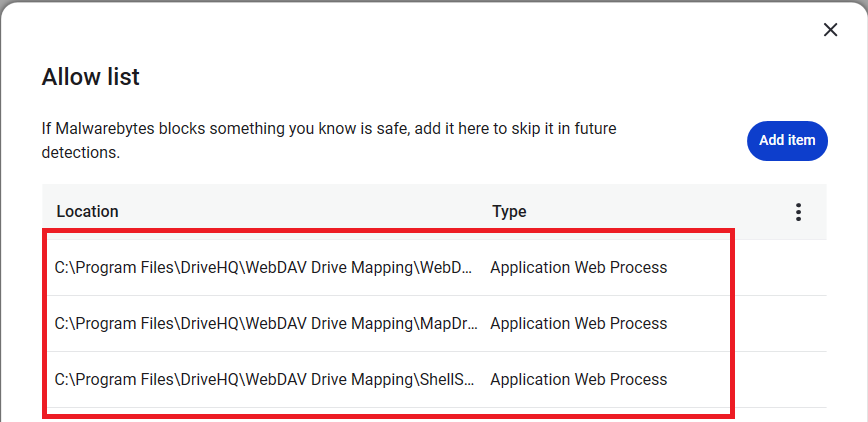
(5) Aggiungi il programma DriveHQ all'elenco Consenti/Sicuri/Bianco del tuo software antivirus e/o contatta il tuo software antivirus per risolvere il problema. Per inserire DriveHQ WebDAV Drive Mapping Tool nell'elenco bianco, aggiungi i seguenti file EXE:
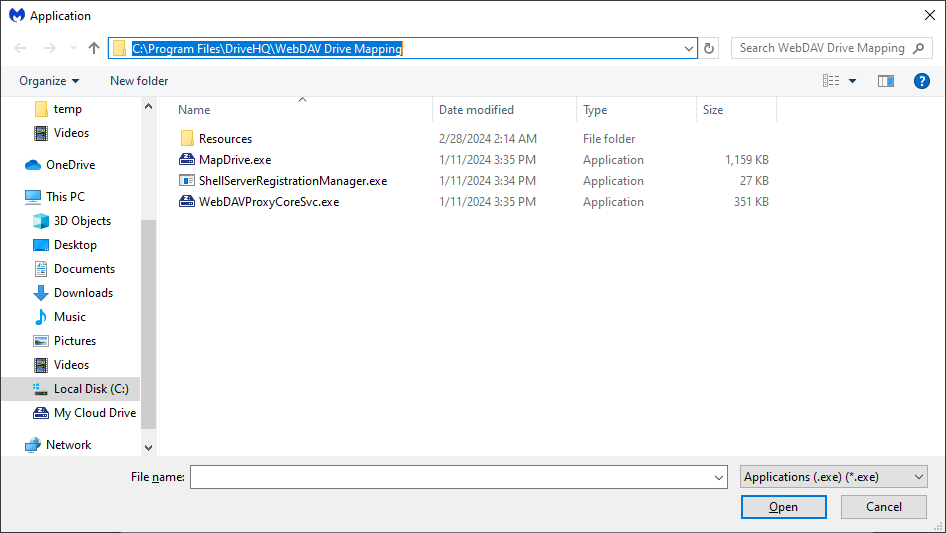
C:\Program Files\DriveHQ\WebDAV Drive Mapping\MapDrive.exe
C:\Program Files\DriveHQ\WebDAV Drive Mapping\WebDAVProxyCoreSvc.exe
C:\Program Files\DriveHQ\WebDAV Drive Mapping\ShellServerRegistrationManager.exe
Ad esempio, con MalwareBytes è possibile aggiungerli alla lista bianca come mostrato di seguito:
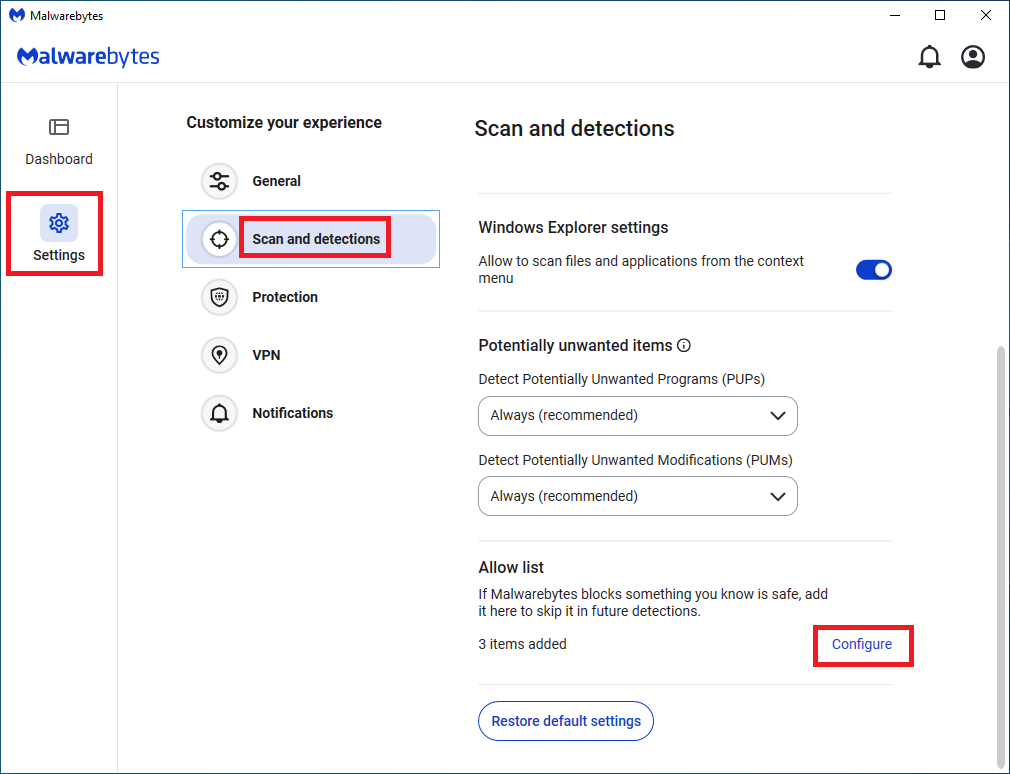
- Fai clic su Impostazioni -> Scansione e rilevamenti -> Configura:
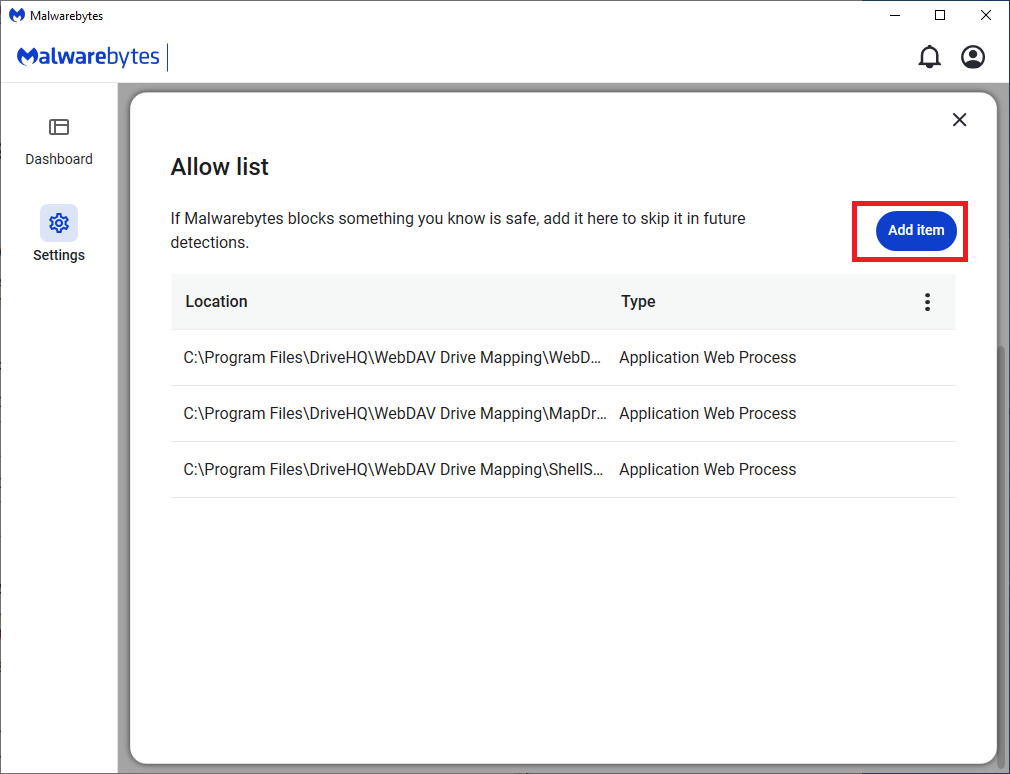
- Fai clic su Aggiungi elemento:
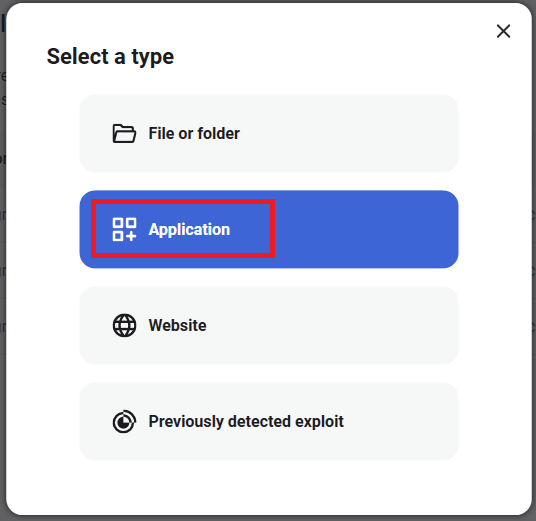
- Fai clic sull'applicazione:
- Fai clic su Sfoglia per l'applicazione:
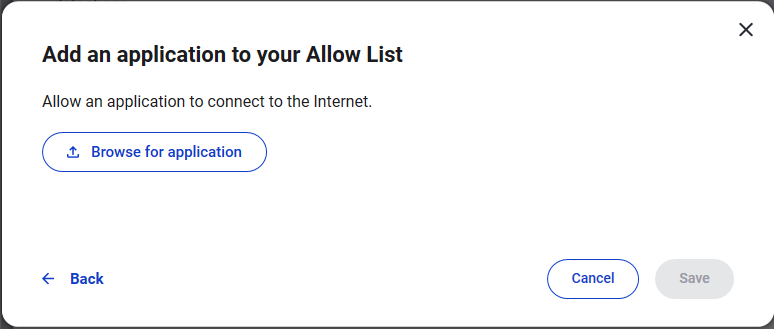
- Individua la cartella EXE e aggiungi i file EXE uno alla volta:
- Aggiunto alla lista degli elementi consentiti