Excel 2016: Abilitare le funzionalità Cartella di lavoro condivisa, Rileva modifiche, Confronta e Unisci cartelle di lavoroMicrosoft Excel aveva una grande funzionalità per INCondivisione di cartelle di lavoro (collaborazione), Monitoraggio delle modifiche e Confronto e unione di cartelle di lavoro. Questa funzione è molto utile quando più utenti devono modificare lo stesso file Excel. Il file Excel può essere salvato su Server di file cloud DriveHQ (o un server di file locale). Se la cartella di lavoro di Excel non è condivisa, quando un utente apre il file, questo viene bloccato. Altri utenti possono aprire il file in sola lettura. (Questa è la normale funzionalità di blocco dei file).
Le versioni precedenti di Excel supportano la funzione "Condividi cartella di lavoro" nella scheda Revisione. Si prega di consultare lo screenshot qui sotto:
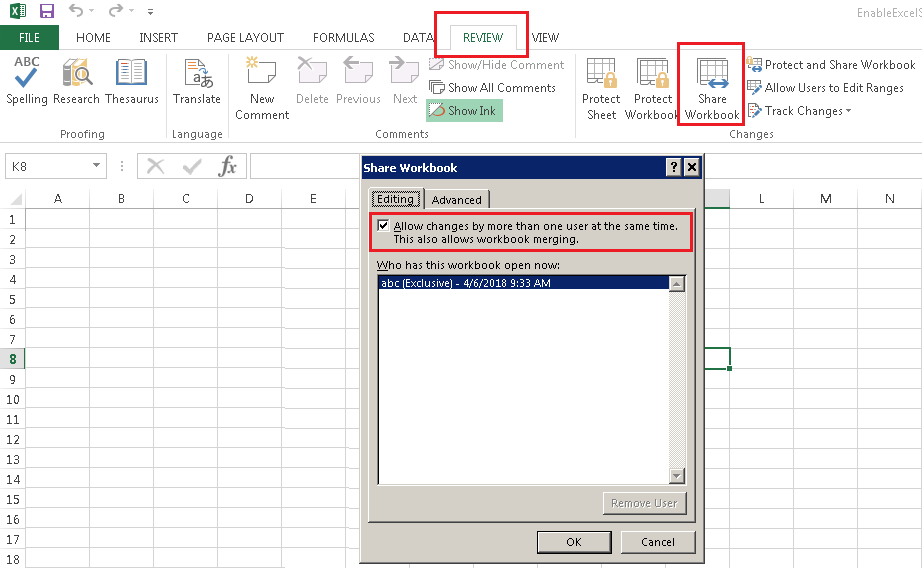
Dopo aver condiviso la cartella di lavoro, più utenti possono modificare lo stesso file Excel contemporaneamente. Le modifiche apportate da due utenti possono essere unite automaticamente (a meno che non si verifichi un conflitto).
Nell'ultima versione di Excel 2016, Microsoft ha scelto di nascondere questa funzionalità. Invece cercano di promuovere la funzionalità di co-authoring basata sul cloud. La funzionalità di co-authoring ha un vantaggio nella collaborazione in tempo reale, ma presenta anche un enorme svantaggio: supporta solo i file archiviati su OneDrive. Se apri un file Excel su un'unità locale o di rete, non puoi condividerlo direttamente. Il file deve essere caricato su OneDrive e poi condiviso con altri utenti.
Come già detto, La funzione "Condividi cartella di lavoro" è ancora disponibile in Excel 2016. Per mostrare questa funzione, è sufficiente Personalizzare la barra multifunzione di Excel O Personalizza la barra di accesso rapido. Per farlo, è necessario:
(1) Fare clic sul menu File in Excel, quindi fare clic su Opzioni -> Barra di accesso rapido (o Personalizza barra multifunzione)
(2) Selezionare "Tutti i comandi" nel menu a discesa "Scegli i comandi da".
(3) Selezionare "Condividi cartella di lavoro (Legacy)" nell'elenco e fare clic su Aggiungi. Fare lo stesso per "Rileva modifiche (Legacy)", "Proteggi condivisione (Legacy)", "Confronta e unisci cartelle di lavoro"
Si prega di consultare gli screenshot qui sotto:
Personalizzare la barra di accesso rapido di Excel:
