Cloud Drive Mapping Tool (CDMT) - Koppel cloudopslag als een lokale schijf
De nieuwe tool voor het toewijzen van cloudopslag is een aanzienlijke verbetering ten opzichte van de vorige tool voor het toewijzen van WebDAV-opslag. Deze tool kan cloudopslag toewijzen als een lokale schijf, wat een veel betere compatibiliteit biedt dan een WebDAV-schijf. Het ondersteunt gedetailleerde toegangscontrole en het vergrendelen van cloudbestanden voor efficiënte en veilige samenwerking binnen teams.
Overzicht
Een gekoppelde clouddrive biedt een vertrouwde manier om vanuit Windows Verkenner toegang te krijgen tot bestanden in de cloud. De nieuwe Cloud Drive Mapping Tool is niet langer afhankelijk van WebDAV. Het kan cloudopslag koppelen als een lokale schijf, wat beter compatibel is met Microsoft Office en andere desktoptoepassingen dan een WebDAV-schijf. De tool maakt het koppelen van een clouddrive uiterst eenvoudig. Bovendien maakt het gebruik van geavanceerde caching-, monitoring- en cloudbestandsvergrendelingstechnologieën om de oplossing efficiënter en betrouwbaarder te maken dan andere schijfkoppelingsservices.
Nieuwe verbeteringen
- De tool koppelt cloudopslag als een lokale schijf voor verbeterde compatibiliteit met Microsoft Office en andere desktopapplicaties. De nieuwe tool maakt geen gebruik van het WebDAV-protocol.
- Verbeterde bewaking van de schijfstatus, waardoor cloudschijven automatisch opnieuw verbinding kunnen maken als de verbinding wordt verbroken.
- Een cloudgebaseerde functie voor het bekijken van bestandsvoorbeelden waarmee veel verschillende bestandstypen efficiënt kunnen worden bekeken.
- Werkt met lange bestands- en mappaden. Windows Verkenner en sommige andere programma's hanteren een maximale padlengte; deze tool ondersteunt langere paden.
Belangrijkste kenmerken
- Wijs cloudopslag direct toe als een lokale schijf. Bewerk cloudbestanden rechtstreeks alsof ze lokaal zijn opgeslagen.
- Upload en download bestanden en mappen met slepen en neerzetten.
- Voeg bestanden toe vanaf een toegewezen schijfstation in Outlook of sla Outlook-bijlagen erop op.
- Koppel meerdere cloudopslaglocaties met verschillende toegangsrechten.
- Steun cloudbestandsvergrendeling voor groepssamenwerking.
- Deel mappen met gebruikers en groepen en stel gedetailleerde machtigingen in.
- Ondersteuningsgroepen en -subgroepen; kunnen organisaties met meer dan 10.000 medewerkers efficiënt ondersteunen.
- Geavanceerde bestands- en mapcaching die de prestaties bijna gelijk trekt aan die van lokale schijven.
- Comprimeer data op een transparante manier om de upload- en downloadsnelheid te verhogen.
- Overdracht van zeer grote bestanden, tot 100 GB.
- Toon een lijst met overgedragen bestanden, inclusief zeer gedetailleerde voortgangsinformatie.
- Ingebouwde functies voor het vastleggen van gebeurtenissen en het oplossen van problemen.
- Voorgeconfigureerde cloudstations: Configureer cloudstations zodat subgebruikers deze automatisch kunnen koppelen.
- Ondersteuning voor Active Directory-integratie, single sign-on (SSO) en tweefactorauthenticatie (2FA).
Meer informatie
De nieuwe tool voor het koppelen van clouddrives is beschikbaar voor 64-bits Windows.
Voor 32-bits of oudere versies van Windows kunt u de WebDAV-schijftoewijzingstool downloaden.
Releasedatum: okt 08, 2026
Versie: Versie 6.1.419.599
Download
64-bits
Systeem: Windows 10, 11 en servers
Grootte: 10 MB
Overzicht van de functies en schermafbeeldingen van de tool voor het toewijzen van clouddrives
Om een cloudstation te koppelen met DriveHQ Cloud Drive Mapping Tool (CDMT), hoeft u alleen maar in te loggen op de CDMT-software en vervolgens op 'Koppelen' te klikken. U kunt ook het pad naar een cloudmap typen en een stationsletter selecteren om deze te koppelen. Meerdere gebruikers kunnen dezelfde gedeelde map als cloudstation koppelen om bestanden te delen en samen te werken.
Als u groepseigenaar bent, kunt u vooraf verschillende cloudopslaglocaties configureren voor uw subgebruikers of subgroepen. Wanneer een subgebruiker inlogt op de CDMT, worden de cloudopslaglocaties automatisch gekoppeld op basis van uw configuratie.
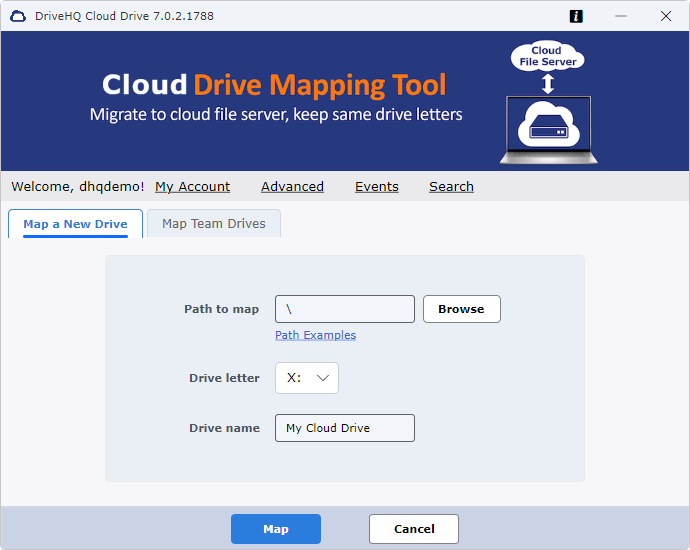
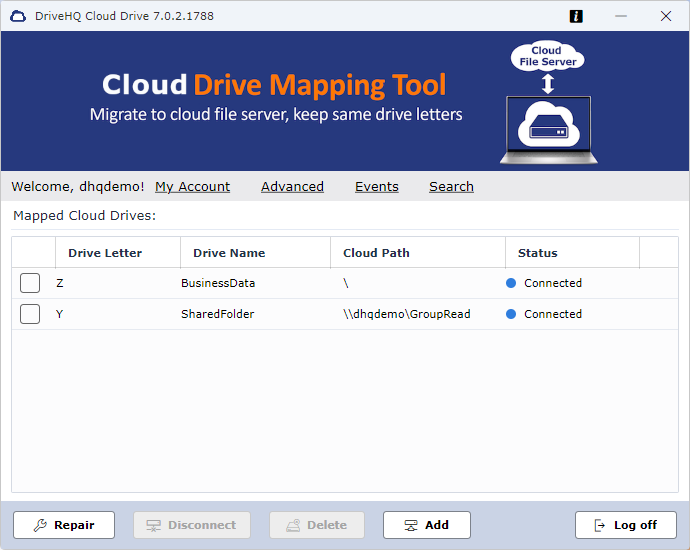
Een gebruiker kan meerdere cloudstations koppelen. Hieronder ziet u een schermafbeelding van de lijst met cloudstations in CDMT. U kunt een gekoppeld cloudstation ontkoppelen of een ander station koppelen.
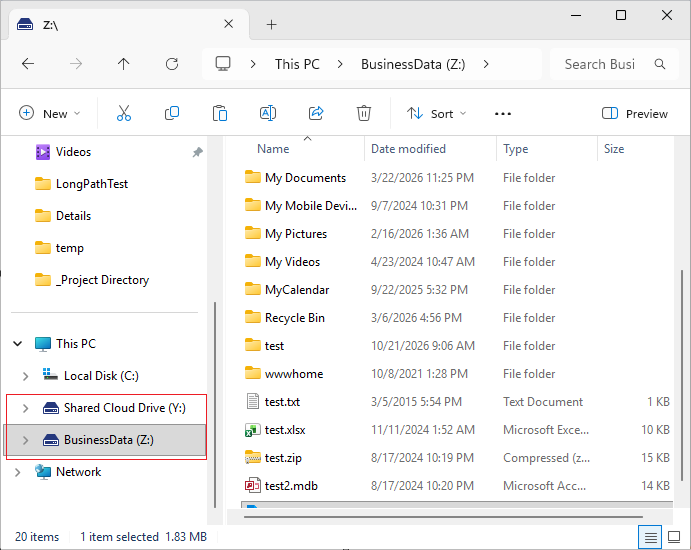
Een cloudopslagdienst op basis van WebDAV wordt door het Windows-besturingssysteem als een netwerkstation beschouwd, wat tot compatibiliteitsproblemen kan leiden. Zo worden in Verkenner van Windows 11 bijvoorbeeld voor veel bestandstypen geen voorbeeldweergaven getoond.
Met CDMT werkt uw toegewezen cloudstation net als een lokaal station en behandelt Windows het ook als een lokaal station. Hierdoor kan Windows bestandsvoorbeelden weergeven zonder beveiligingswaarschuwingen te genereren. Hieronder ziet u een schermafbeelding met twee toegewezen cloudstations in Windows Verkenner.
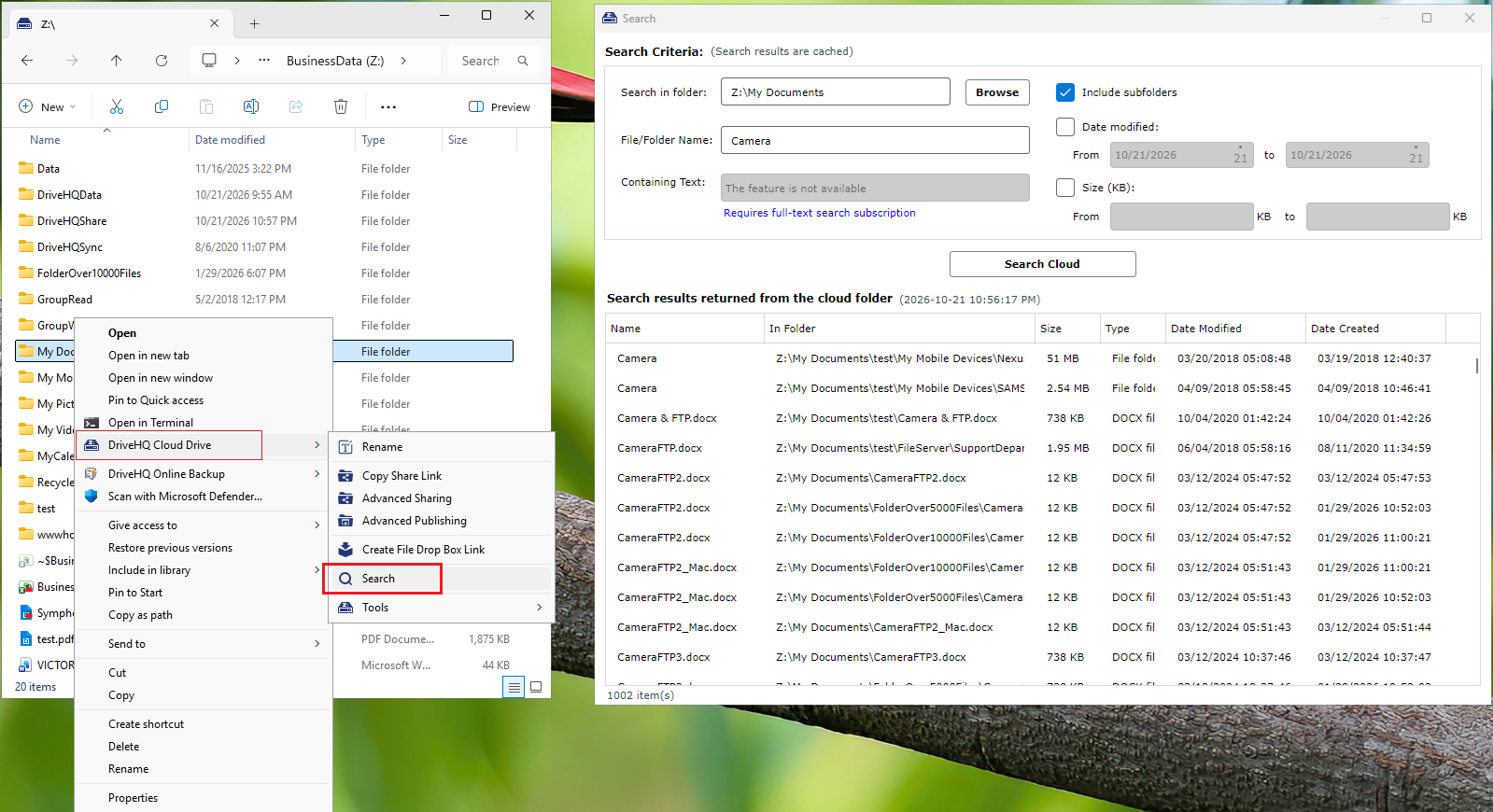
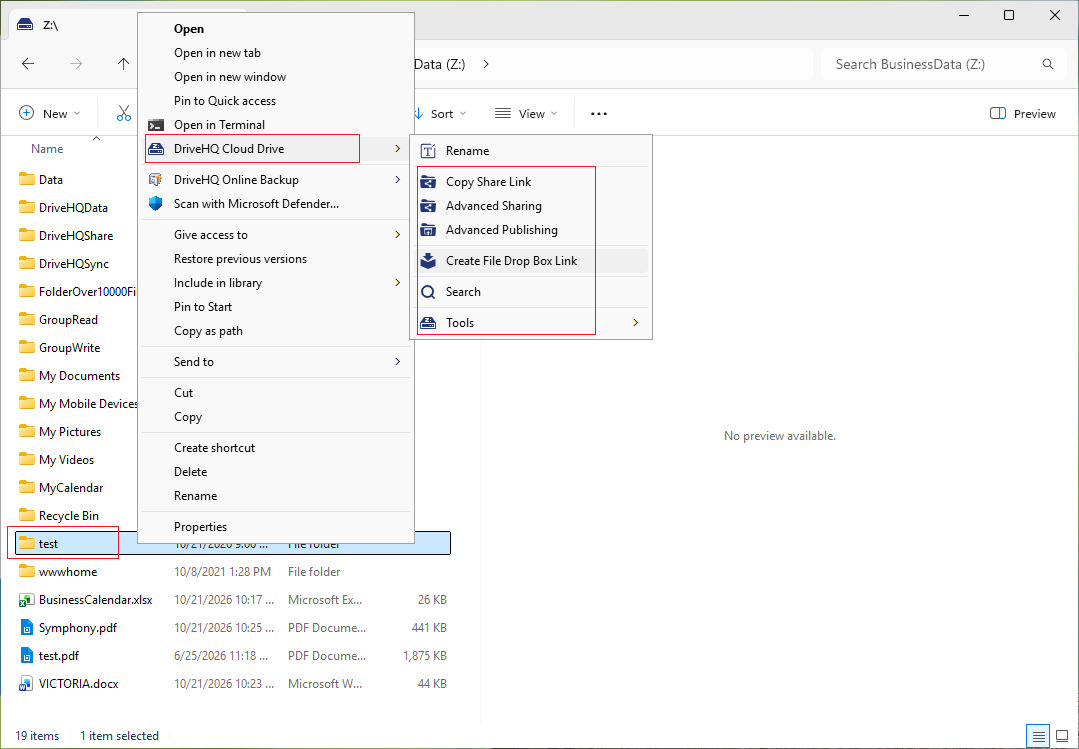
Je hebt toegang tot veel DriveHQ-cloudfuncties door met de rechtermuisknop op een cloudbestand of -map te klikken. Er verschijnt dan een contextmenu, zoals te zien is in de volgende schermafbeelding. Dit menu bevat onder andere de volgende opties: het geselecteerde bestand/de geselecteerde map delen of publiceren; geavanceerd delen en publiceren; een dropbox-map aanmaken voor het ontvangen van bestanden; een bestand handmatig vergrendelen of ontgrendelen, enzovoort.
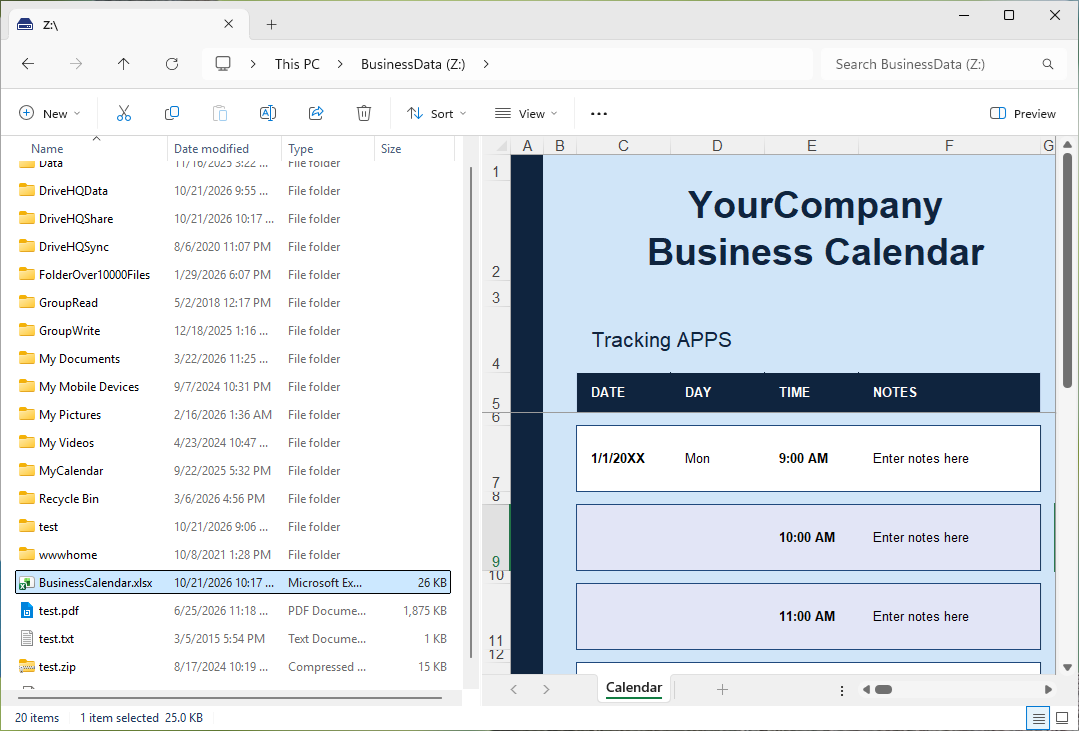
Standaard toont Windows 11 Bestandsverkenner geen voorbeeldweergaven van bestanden die zijn opgeslagen op een WebDAV-cloudschijf. Dit komt doordat Windows 11 deze als een netwerkschijf beschouwt en strenge beveiligingsbeperkingen toepast.
Maar de nieuwe CDMT is niet gebaseerd op het WebDAV-protocol. Windows zal het niet als een netwerkstation behandelen. Zie de onderstaande schermafbeelding, waaruit blijkt dat Verkenner voorbeelden van cloudbestanden kan weergeven op een station dat is toegewezen met CDMT.
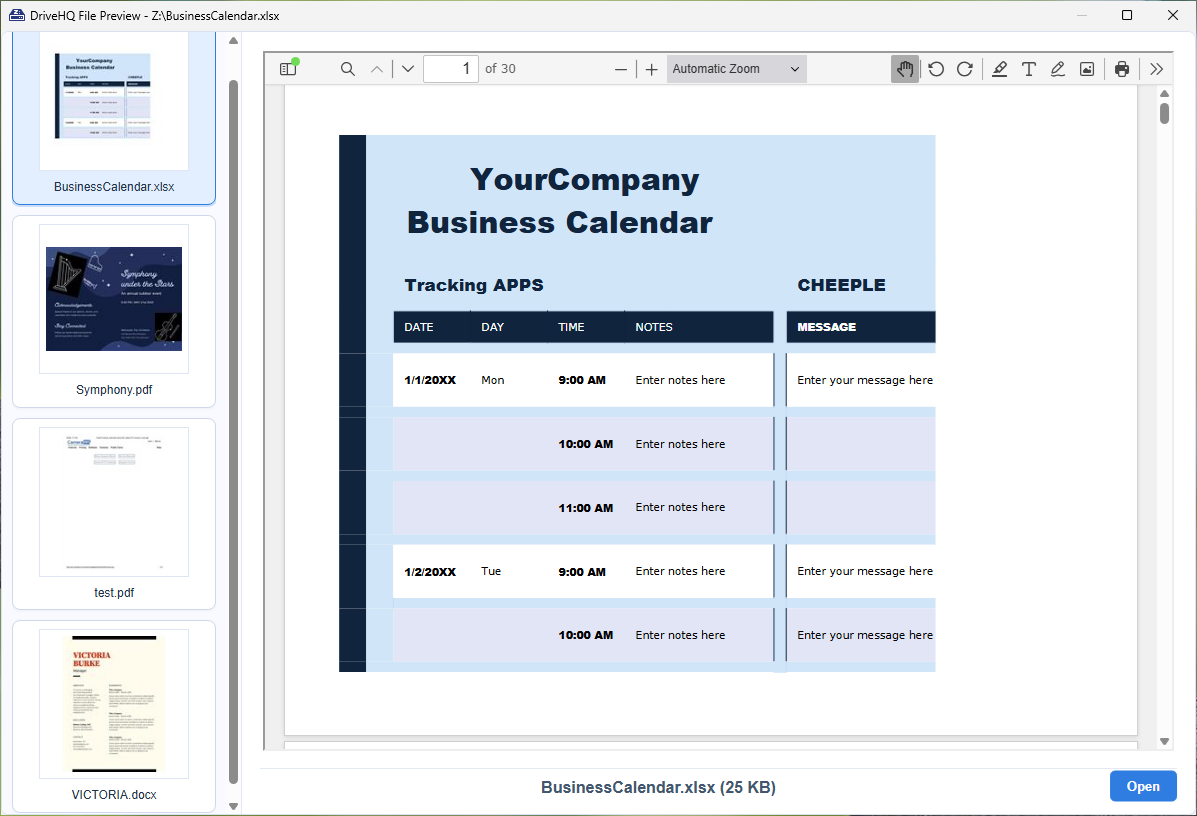
DriveHQ biedt een krachtigere en efficiëntere previewfunctie voor bestanden in de cloud. Om een bestand te bekijken, selecteert u het in uw cloudopslag en drukt u op de spatiebalk. U kunt ook met de rechtermuisknop op het bestand klikken en DriveHQ Cloud Drive -> Snelle preview (druk op spatie) selecteren om het previewvenster te openen. Deze functie ondersteunt meer bestandstypen dan de ingebouwde previewfunctie van Windows Verkenner.
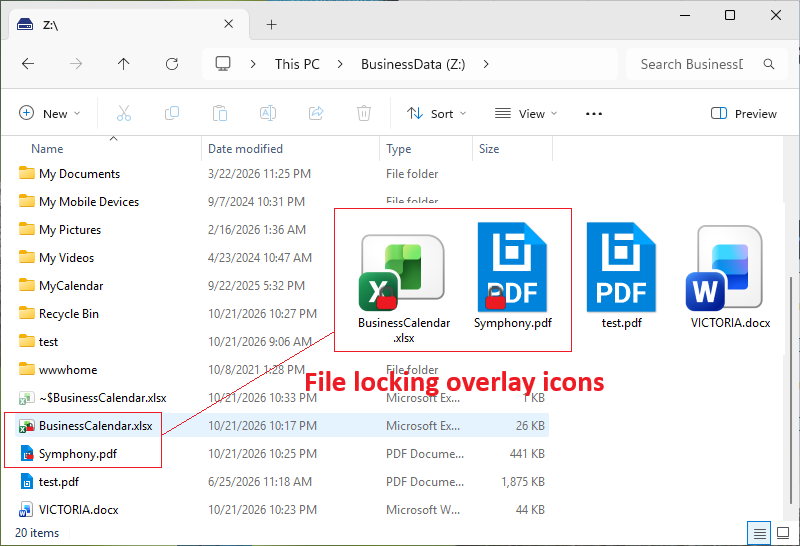
DriveHQ CDMT ondersteunt bestandsvergrendeling, een belangrijke functie voor het delen van bestanden en samenwerken met anderen. Het voorkomt dat meerdere gebruikers tegelijkertijd hetzelfde bestand bewerken. Wanneer een bestand is vergrendeld, verschijnt er een klein slotje over het normale bestandspictogram.
Bestanden worden doorgaans automatisch vergrendeld en ontgrendeld, zodat gebruikers ze niet handmatig hoeven te ontgrendelen. De onderstaande schermafbeelding toont twee vergrendelde bestanden. Indien nodig kunt u met de rechtermuisknop op een bestand klikken en het handmatig vergrendelen/ontgrendelen. Om te zien wie een bestand heeft vergrendeld, gaat u naar de pagina 'Vergrendelde bestanden beheren'. U kunt een bestand ook handmatig ontgrendelen vanaf deze pagina.
U kunt snel en efficiënt bestanden in uw cloudmap zoeken op bestandsnaam, grootte of wijzigingsdatum. Zoeken op volledige tekst wordt ook ondersteund, zodat u bestanden kunt vinden op basis van hun inhoud of trefwoorden. Zie de onderstaande schermafbeelding.